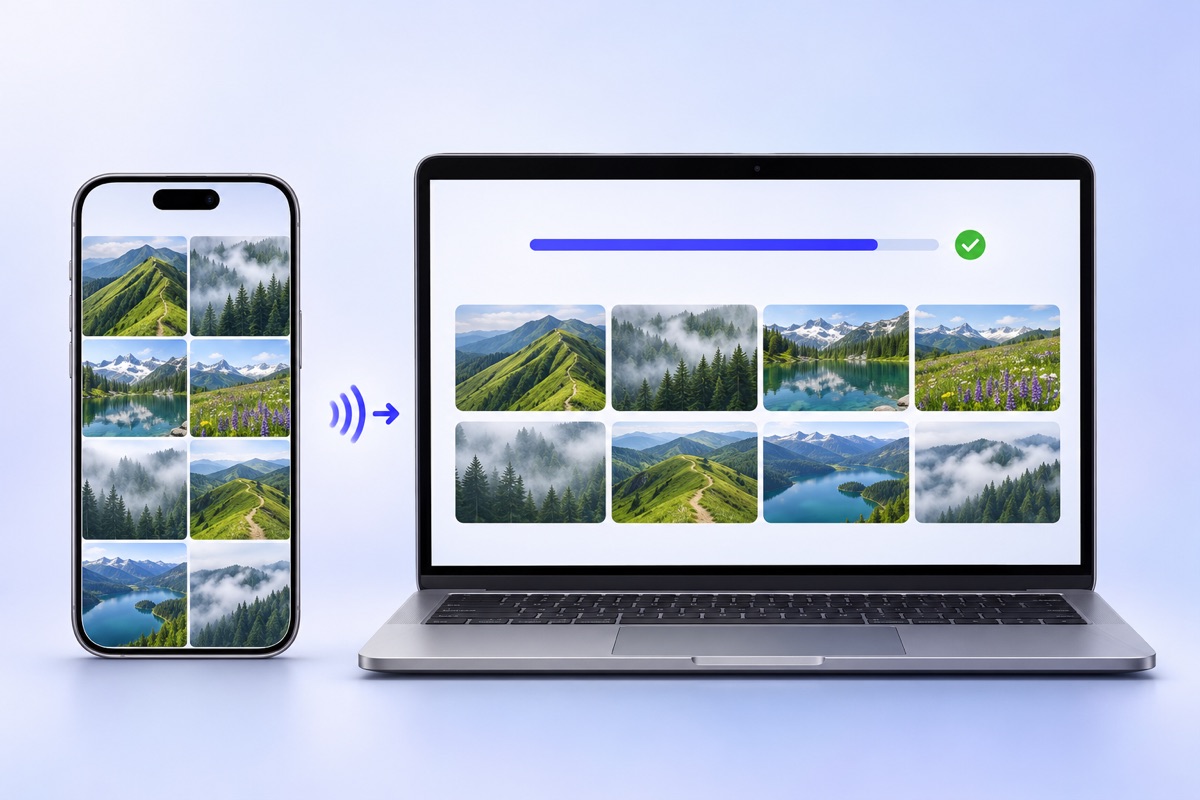
在电脑上选一个文件夹
打开 Homeward Desktop,指定一个备份位置。照片只会写进你明确允许的目录;外接盘暂时不在时,它会安全地等待,而不是写到别的地方。
你自己选,随时可换为什么
云盘很方便,但它把你的原片放进了别人的机房。Homeward 换了个方向:备份回到你自己的硬盘上——那块你已经买下、放在家里的硬盘。
“保存”不该以“上传”为前提。
按原文件传输,不转码、不降低画质。Live Photo 的动态与声音、RAW 的原始数据、4K 视频,都以你拍下时的样子落到电脑上。
备份写进你选定的文件夹:内置硬盘、外接盘,或者已经挂载好的 NAS 目录。换电脑、换硬盘都不需要搬家。
配对一次,之后就能继续在受信任的设备之间备份。原始文件保存在你选定的电脑文件夹里。
每张照片到达后都会被重新读取、逐项校验。只有确认“两端都有”的照片,才会被列入可清理的建议。
怎么开始
不需要 NAS,不需要端口转发,也不需要读一篇关于反向代理的教程。
打开 Homeward Desktop,指定一个备份位置。照片只会写进你明确允许的目录;外接盘暂时不在时,它会安全地等待,而不是写到别的地方。
你自己选,随时可换让两台设备接入同一网络。在 Mac 打开备份空间的连接窗口,在 iPhone 或 iPad 输入六位匹配码。也可以使用窗口里的二维码配对。
自动发现 ≠ 自动信任点一次备份,剩下的交给它。每一份到达电脑的照片都会被重新读取、逐项校验,然后才被标成“两端都有”。
校验通过才算到达删除之前
Homeward 把相册分成三种明确的状态。只有确认“两端都有”的照片,才会出现在可清理的列表里——其余的建议,我们不给。
这些照片目前只存在于 iPhone 上。Homeward 会把它们排在队列前面:先备份,再谈其他。
在完成校验之前,它们不会显示为“已备份”,也不会出现在清理建议里。
电脑上的副本已经被重新读取,大小与 SHA-256 都和手机端一致。这是“可以清理”的唯一依据。
这些是从手机清理过、但电脑上仍保留完整副本的照片。需要的时候,可以随时取回。
就在你选定的备份文件夹里,是普通的照片文件。不依赖 Homeward 的服务器,也不会被锁在某个应用里。
示意数据。实际状态以两端设备上的记录为准;删除操作始终需要你在 iOS 系统弹窗中确认,Homeward 不代替你删除任何照片。
分片写入,不经过转码或压缩。
校验的是落盘后的文件,不是内存里的副本。
大小对了不够,内容也要逐字节对得上。
索引与日志都存在本机,可导出、可核对。
在后台
传输不依赖那个窗口是否打开。你可以继续用电脑,也可以合上盖子;网络断了,它会自己接上,从断点继续。
关窗只是隐藏窗口,接收继续。只有你选择“退出”,它才真正停止——不会有偷偷在后台重启的把戏。
常见问题
我们把边界写清楚,而不是等你用到一半才发现。
应用发布后,下载链接会在这里开放。